
ZG-View Online-Hilfe
2D-Zeichnungsanzeige auch für 3D

FAQ, Hilfe & Support
Wir helfen Ihnen gerne!
Wenn Sie Fragen zur Anwendung unserer Produkte haben oder Störungen auftreten, senden Sie uns ein E-Mail an: office@dccs.eu oder rufen Sie uns an unter Tel.: +43 5 1767 0. Wir helfen Ihnen gerne.
Systemanforderungen:
PC mit Windows 8.1, 10 oder 11 mit mindestens 2 GB RAM oder Windows 2019 Server mit mindestens 32 GB RAM
ZG-View-Hilfe
Zoomen von Ausschnitten
Wählen Sie "+" zum Vergrößern und "-" zum Verkleinern Ihres Zoomausschnittes. Mit „ESC" verlassen Sie den bestehenden Zoomausschnitt. Es wird wieder das gesamte Dokument angezeigt.
Hinweis: Diese Funktionen sind auch über das Menü "Zoomen" und das Kontextmenü (rechte Maustaste) verfügbar!
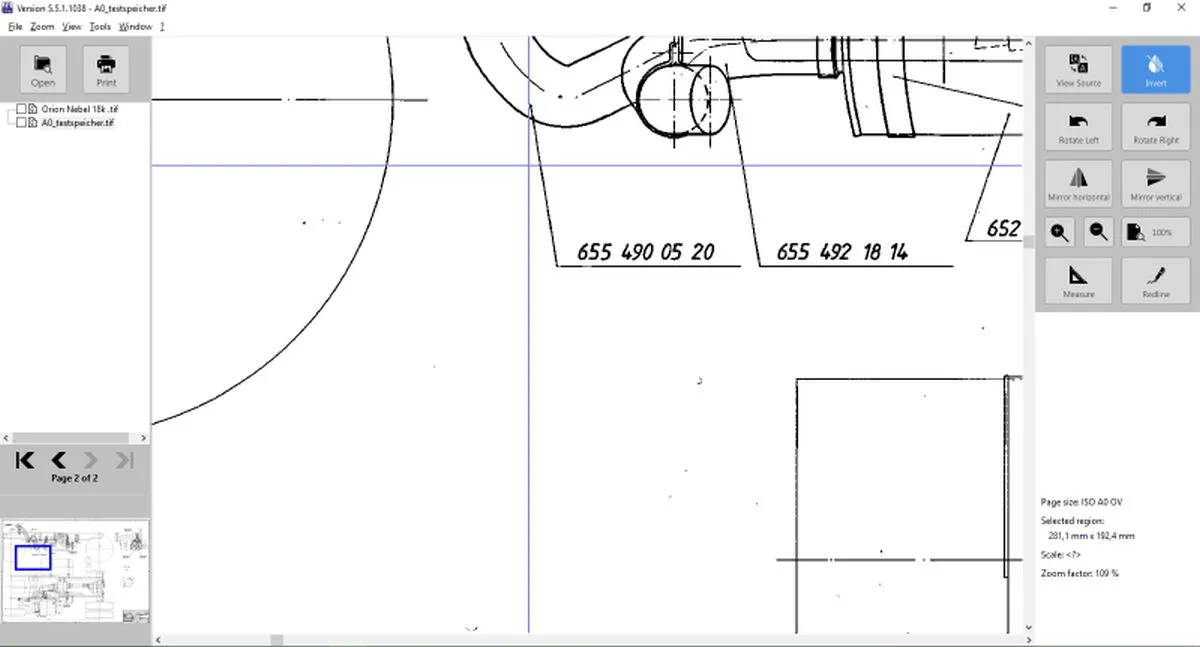
Verschieben des Zoomrahmens
Um die Position des Zoomrahmens zu verändern, halten Sie die linke+rechte Maustaste gedrückt und verschieben den Rahmen mit der Maus an die gewünschte Stelle.
Der Zoomrahmen kann auch mit dem Scrollrad der Maus „nach oben" oder „nach unten" bewegt werden. Wenn Sie dabei die Steuerungstaste (Strg) gedrückt halten, bewegt sich der Zoomrahmen "nach links" bzw. "nach rechts".
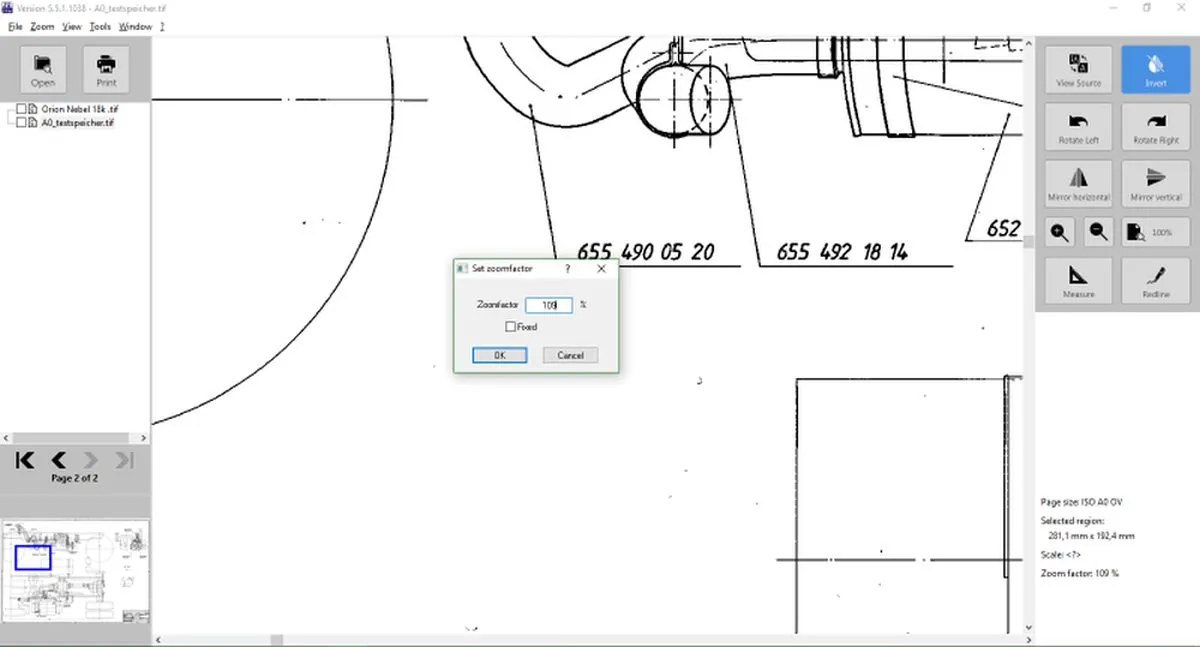
Einstellen eines fixen Zoomfaktors
Sie gelangen direkt in die Maske „Zoomfaktor einstellen", indem Sie in der Statuszeile auf die Anzeige des aktuellen Zoomfaktors (ganz rechts) doppelklicken. Nun können Sie den gewünschten Zoomfaktor eintragen. Wenn Sie die Checkbox „fixieren" auswählen, bleibt der eingestellte Zoomfaktor erhalten und wird auch beim Öffnen neuer Dokumente angewendet. Zum deaktivieren des fixierten Zoomfaktors entfernen Sie die Auswahl der Checkbox wieder.
Hinweis: Zum Setzen eines fixen Zoomfaktors können Sie auch im Menü „Zoomen" die Auswahl „Zoomfaktor setzen" verwenden.
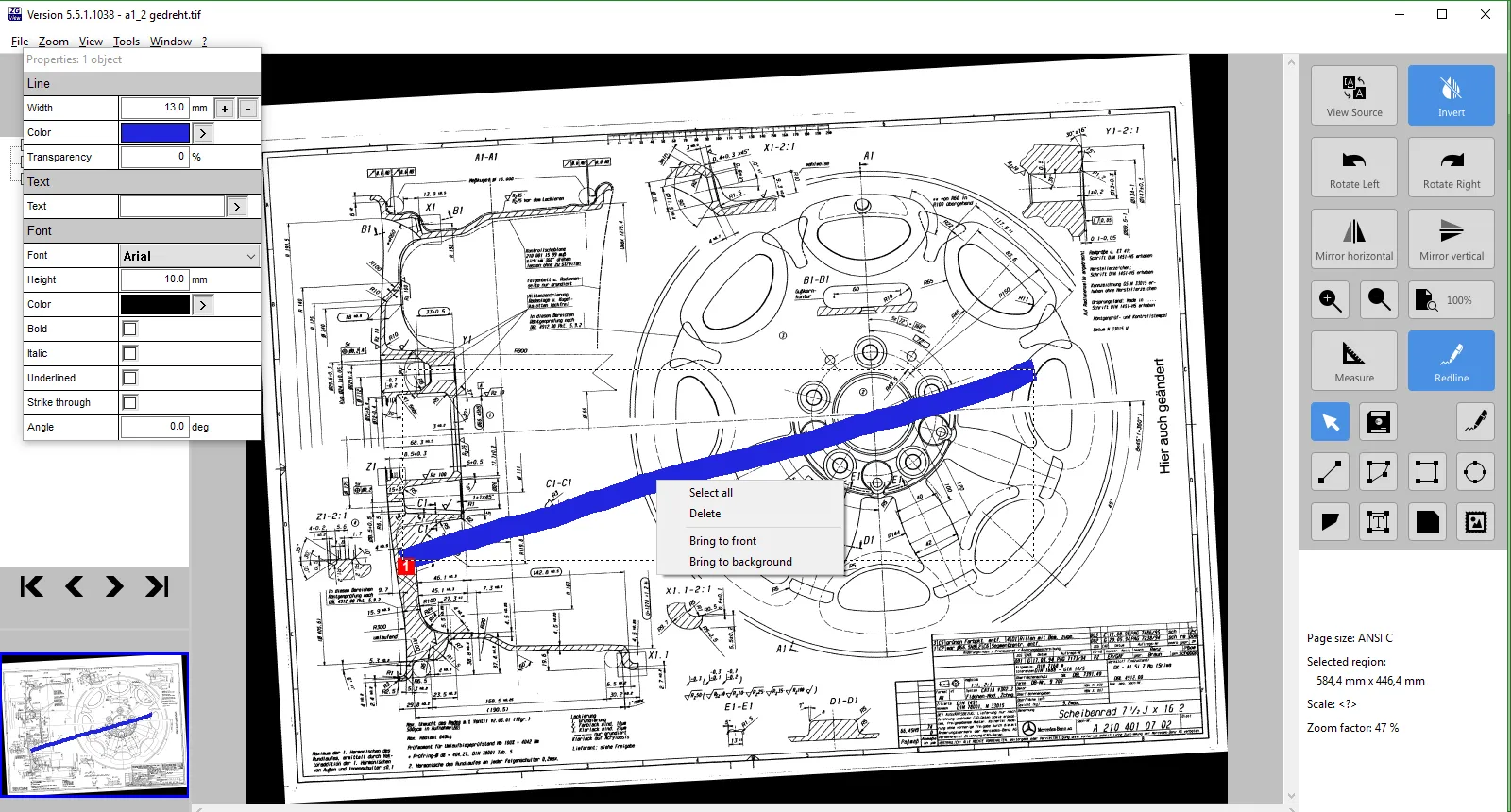
Löschen von Redlining-Objekten
Zum Entfernen von Redlining-Objekten markieren Sie das gewünschte Objekt mit dem Pfeil „Objekte wählen" und klicken im Kontextmenü (rechte Maustaste) auf „Entfernen".
Blättern im Navigationsbaum
Das Blättern innerhalb des Navigationsbaumes ist über die Buttonleiste oder die Tasten „Pos 1", „Ende", „Bild nach oben" „Bild nach unten" möglich.
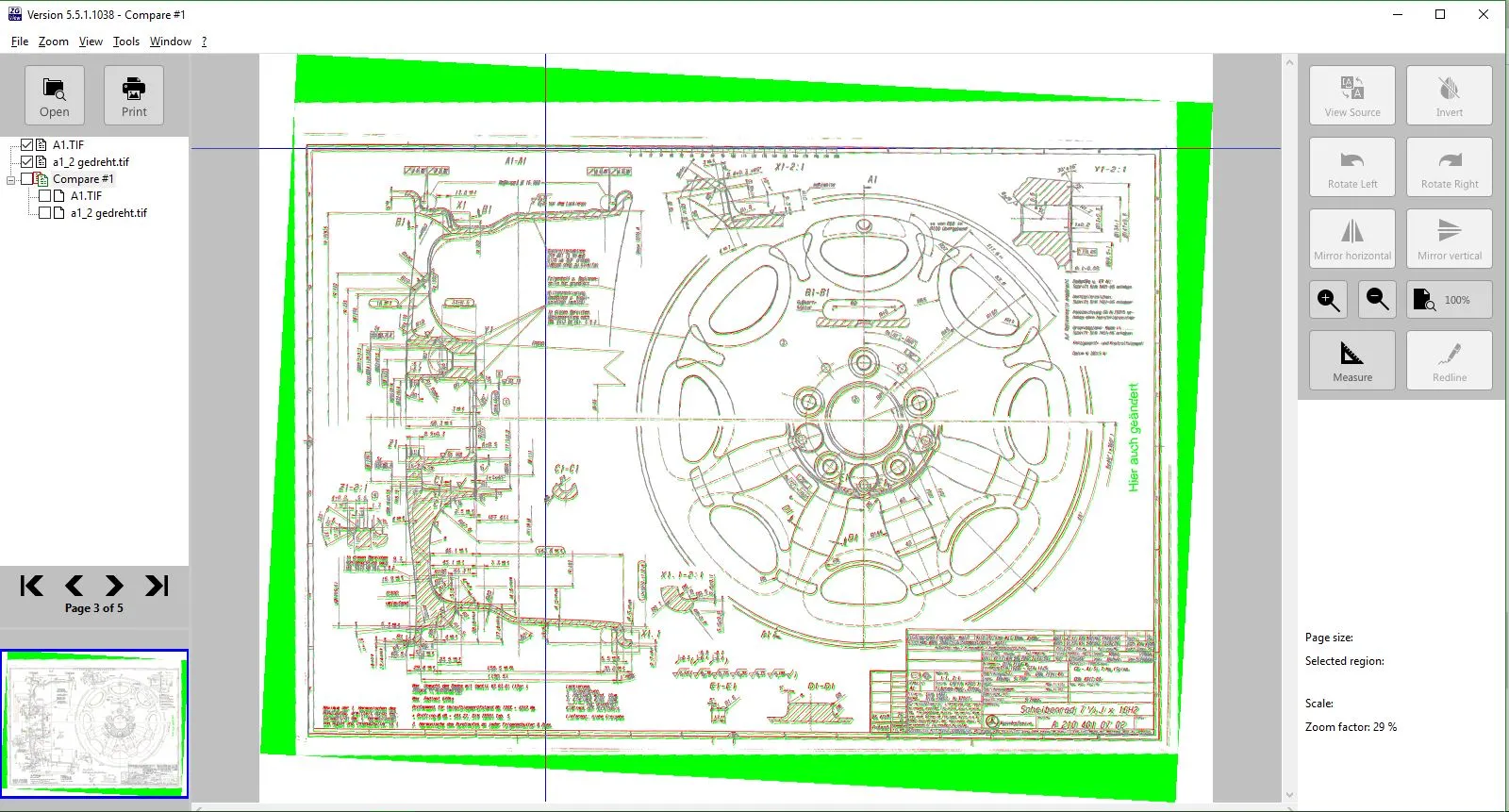
Versionsvergleich - Versionsvergleich erstellen
Zum Erstellen eines Versionsvergleiches markieren Sie das erste Dokument im Navigationsbaum und klicken die rechte Maustaste. Wählen Sie "Zu Versionsvergleich hinzufügen". Wiederholen Sie den Vorgang für das zweite Dokument.
.webp)
Versionsvergleich - Referenzpunkte setzen
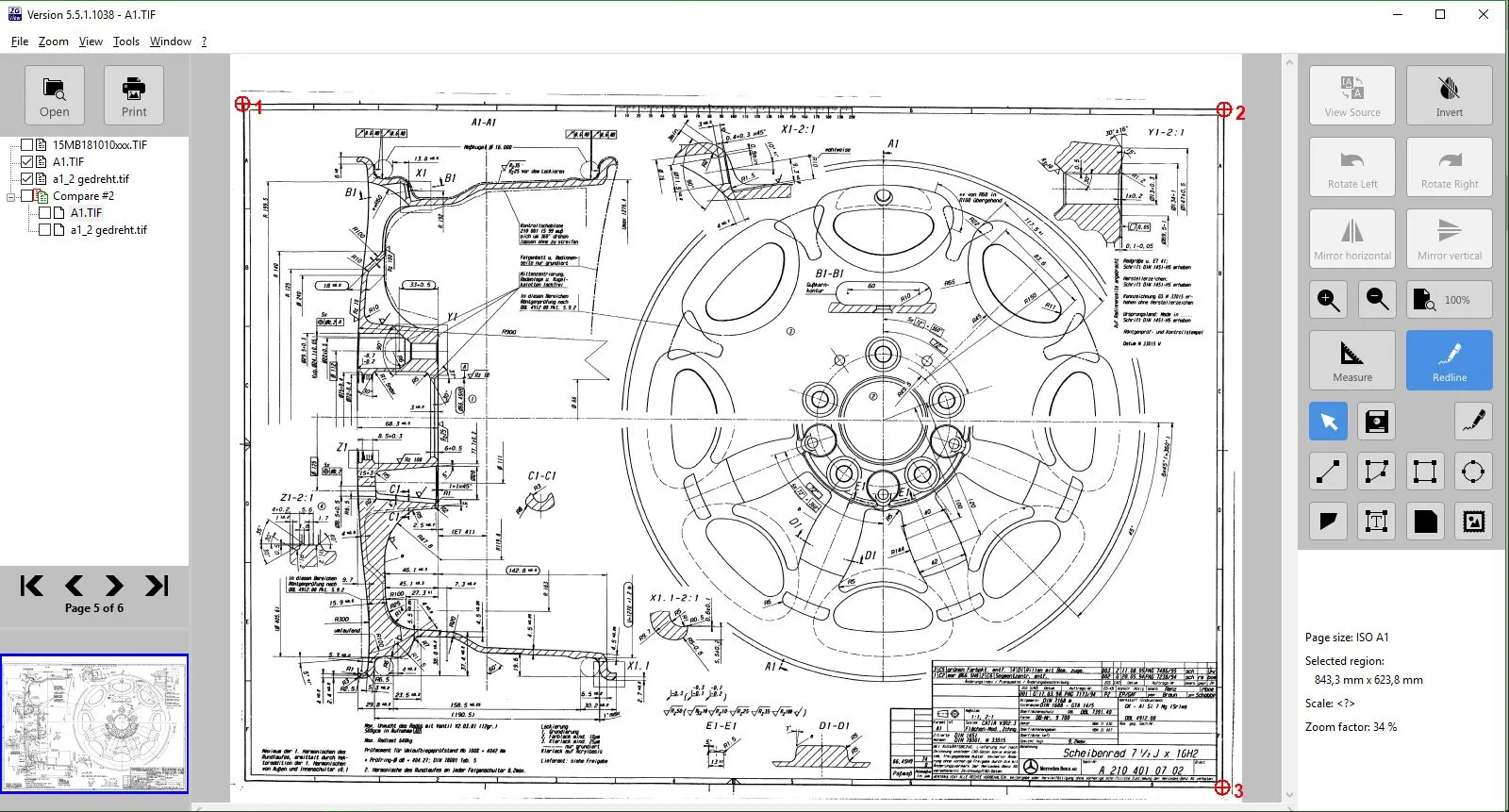
Damit Sie beide Dokumente exakt übereinander legen können, ist es möglich Referenzpunkte zu setzen (durch das Einscannen von Dokumenten werden diese oft etwas verdreht). Zum Positionieren der Referenzpunkte, wählen Sie die erste Zeichnung aus. Im Navigationsbaum mit rechtem Mausklick Hauptbereich 1-, 2- oder 3-Punkt Versionsvergleich auswählen.
Im Hauptbereich befinden sich 1-, 2- oder 3-rote Fadenkreuze. Zum Verschieben des ersten Referenzpunktes halten Sie die Taste "1", zum Verschieben des zweiten Referenzpunktes die Taste "2", zum Verschieben des dritten Referenzpunktes die Taste "3" Ihrer Tastatur gedrückt und bewegen das Fadenkreuz an die gewünschte Position. Wiederholen Sie den Vorgang auch bei der zweiten Zeichnung.
Versionsvergleich - Ergebnis Versionsvergleich
Sie beenden den Versionsvergleich, indem Sie im Navigationsbaum den Eintrag "Versionsvergleich" markieren und über die rechte Maustaste "Schliessen" wählen.
Tastenkombinationen
Hier finden Sie alle in ZG-View verwendbaren Tastenkombinationen
Menü: Datei
Tastenkombinationen
Strg+O Datei öffnen
Strg+F4 Datei schliessen
Strg+P Drucken
Alt+F4 ZG-View beenden
Menü: Zoomen
Tastenkombinationen
+ Zoomausschnitt vergrößern
- Zoomausschnitt verkleinern
ESC Zoom alles
Menü: Ansicht
Tastenkombinationen
H Horizontal spiegeln
V Vertikal spiegeln
Strg+Links Links drehen
Strg+Rechts Rechts drehen
I Invertieren
Strg+N Normaldarstellung
Pos1 Erste Seite
PgUp Vorige Seite
PgDn Nächste Seite
Ende Letzte Seite
Strg+G Gehe zu Seite
Menü: Extras
Tastenkombinationen
Strg+B Bildschirmkopie
M Messpunkt setzen
Menü: ?
Tastenkombinationen
F1 Über ZG-View...
Spezifische Informationen Je nach Konfiguration können an dieser Stelleauch applikationsspezifische Informationen angezeigt werden.